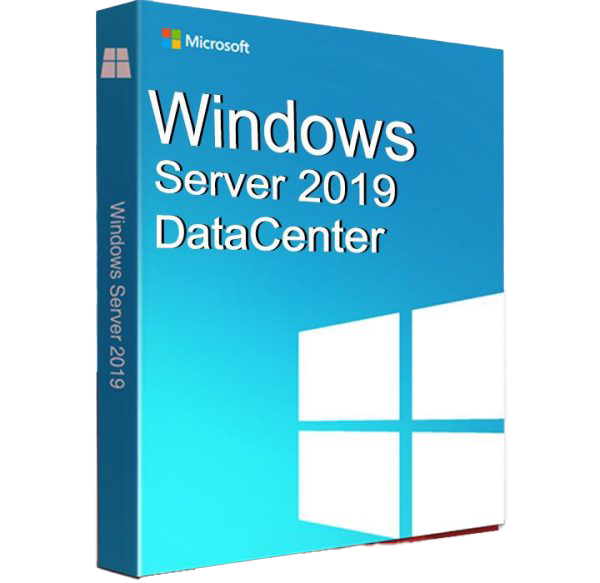






Ghid pas cu pas pentru activarea licențelor Windows Server și SQL Server
1. Descărcarea și instalarea versiunii Evaluation
Pentru început, descărcați și instalați versiunea Windows Server Evaluation de pe site-ul oficial Microsoft sau de pe pagina noastră de descărcare: DESCARCĂ WINDOWS SERVER.
Licențele Standard, Datacenter sau Essentials nu pot fi activate direct pe versiunea Evaluation, fiind necesară conversia ediției înainte de activare.
2. Deschiderea Command Prompt sau PowerShell ca Administrator
După instalare:
-
Deschideți Command Prompt (CMD) sau PowerShell cu drepturi de administrator.
-
Asigurați-vă că sistemul este complet pornit și funcțional.
3. Rularea comenzii de conversie a ediției
În fereastra CMD sau PowerShell, rulați următoarea comandă:
DISM /online /Set-Edition:<ID-Versiune> /ProductKey:XXXXX-XXXXX-XXXXX-XXXXX-XXXXX /AcceptEula
Completați <ID-Versiune> în funcție de ediția licenței:
-
Windows Server Standard → ServerStandard
-
Windows Server Datacenter → ServerDatacenter
-
Windows Server Essentials → ServerEssentials
La ProductKey, introduceți cheia de licență achiziționată.
Exemplu:
DISM /online /Set-Edition:ServerStandard /ProductKey:XXXXX-XXXXX-XXXXX-XXXXX-XXXXX /AcceptEula
4. Finalizarea procesului de conversie
După rularea comenzii:
-
Serverul va începe procesul de actualizare a ediției.
-
Sistemul se va reporni automat de două ori.
-
Nu întrerupeți procesul.
5. Activarea finală a licenței din setările Windows
După ce serverul pornește complet:
-
Accesați Settings → System → Activation.
-
Introduceți din nou cheia de licență.
-
Activat.
Abia după acest pas sistemul va fi complet activat și nu va mai figura ca versiune Evaluation.
Introducere
Pașii necesari pentru instalarea, configurarea și activarea SQL Server Standard pe Windows Server, incluzând configurarea inițială și verificarea funcționării sistemului.
1. Descărcarea SQL Server
-
Accesați site-ul oficial Microsoft și descărcați pachetul SQL Server corespunzător versiunii dorite.
-
Lansați fișierul setup.exe pentru a începe instalarea.
2. Pornirea instalării
-
În ecranul inițial, selectați „Installation” din meniul din stânga.
-
Apoi apăsați pe „New stand-alone installation or add features to an existing installation”.
-
Introduceți cheia de produs corespunzătoare ediției Standard sau alegeți instalarea de evaluare dacă veți activa ulterior.
3. Acceptarea licenței și actualizări
-
Acceptați termenii licenței.
-
Permiteți verificarea actualizărilor Windows Update, dacă opțiunea este disponibilă.
4. Selectarea componentelor
-
Selectați „Database Engine Services”.
-
Alegeți orice alte componente necesare aplicației dvs.
5. Configurarea instanței
-
Alegeți instanța implicită (MSSQLSERVER).
-
Sau creați o instanță denumită (Named Instance).
6. Configurarea serviciilor
-
Stabiliți conturile de rulare pentru serviciile SQL.
-
Configurați pornirea automată a acestora.
7. Setări motor baze de date
-
Selectați modul de autentificare Windows sau Mixed Mode.
-
Adăugați utilizatori administratori SQL.
-
Definiți directoarele pentru fișierele de date.
8. Finalizarea instalării
-
Așteptați finalizarea procesului.
-
Verificați mesajul de instalare reușită.
9. Activarea SQL Server
-
Deschideți SQL Server Management Studio.
-
Verificați statusul licenței.
-
Dacă este necesar, introduceți cheia de produs din:
SQL Server Installation Center → Maintenance → Edition Upgrade.
10. Verificare și testare
-
Creați o bază de date de test.
-
Verificați conexiunea pentru a confirma că serverul funcționează corect.
Recomandări
Instalați actualizările cumulative, configurați backup-uri automate și monitorizați performanța serverului.
Ai nevoie de ajutor?
Consultă pagina de întrebări frecvente, unde este posibil să găsești rapid o soluție la problema ta: CLICK AICI.
Ai nevoie de ajutor in continuare?
Suntem aici să te sprijinim! Ne poți contacta folosind una dintre metodele disponibile în pagina de Contact: CLICK AICI.